
テクニカルライティングシリーズへようこそ。前回のレッスンでは、一貫性を保つことに焦点を当てました。今回は、その内容を踏まえて、構造を意識してコンテンツを整理する方法を学びます。
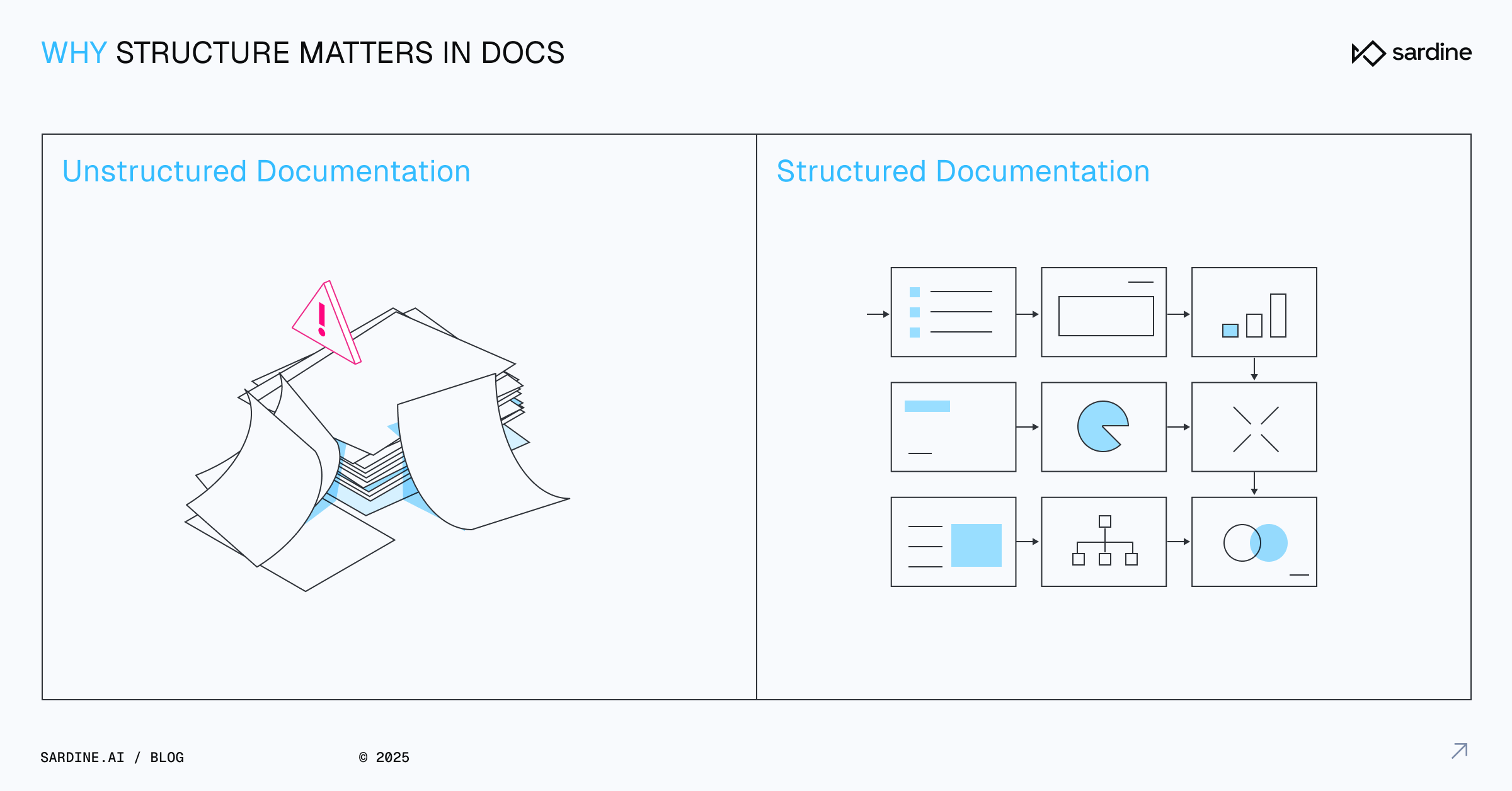
1つの長い段落だけで書かれた説明書を使って家具を組み立てようとしていると想像してみてください。部品リストは手順と混ざり合い、重要な警告は一番最後に埋もれています。おそらくイライラしてあきらめてしまうでしょう。これは、ドキュメントに構造がないときに起こることであり、ユーザーにとって大きな障害になり得ます。
技術文書において、構造はすべてをまとめる骨格のようなものです。読者が従うべき論理的な道筋を作り、複雑な情報を消化しやすく、たどりやすくします。ドキュメントがしっかり構造化されていれば、読者は素早い答えを探している場合でも、詳しい手順を探している場合でも、必要な情報をすぐに見つけられます。
ドキュメントにおいて構造が重要な理由
- 読みやすさの向上: セクションからセクションへの論理的な流れは、読者が複雑な情報を圧倒されることなく処理し理解する助けになります。
- 見つけやすさの向上: 良い構造は地図のような役割を果たします。多くのユーザーはドキュメントを流し読みして答えを探すため、読者は見出しやリストをざっと確認するだけで、必要な情報を正確に見つけられることが重要です。
- 認知負荷の軽減: コンテンツが予測可能な形で整理されていれば、読者はどこを見ればよいか考えるために余計な労力を使わずに済みます。学習や情報の活用に集中できます。
- 理解の助けになる: 情報を手順やリスト、表のような小さく明確な単位に分割することで、脳が内容を吸収し記憶しやすくなります。
- AIやチャットボットの力を引き出す: AIによる要約やエージェントの利用が広がる中、明確な構造こそが秘訣です。AIモデルは構造化されたコンテンツをより効果的に解析できるため、より正確な要約やユーザーの質問への的確な回答を提供できます。
構造を支える4つの柱
構造は主に4つの領域に分けられます。
- 階層的な見出し
- 論理的な流れ
- 情報の種類
- ビジュアル要素
1. 階層的な見出し
どのアイデアが主要なトピックで、どれが補足的な詳細かをどう示せばよいでしょうか。H1、H2、H3のような明確な見出しの階層を使いましょう。ページのメインタイトルはH1として1つだけにし、主要なセクションにはH2、その中のサブセクションにはH3を使います。これにより、文書のスキャンしやすいアウトラインが作られます。
ヒント: 書き始める前に、見出しだけを使ってアウトラインを作成しましょう。アウトラインを読むだけで文書の主なポイントが理解できるなら、その構造は正しい方向に進んでいます。
2. 論理的な流れ
コンテンツの順序は重要です。チュートリアルは時系列に沿って、正しい手順を正しい順番で進めるべきです。概念的なガイドは、ガイドを読み進めるにつれて、大まかな概要からより具体的な詳細へと移っていくべきです。トラブルシューティングガイドは、まず問題を提示し、それから解決策へと導くべきです。読者の目的に対して最も直感的な方法で情報を並べることで、最良の流れが生まれます。
3. 情報の種類
段落だけで書かないようにしましょう。さまざまな種類の情報を提示するために、異なる形式を使いましょう。これによりテキストが分割され、スキャンしやすくなります。
- 順序立てた手順には番号付きリストを使いましょう。
- 前提条件やオプションなど、順序のないリストには箇条書きを使いましょう。
- 設定パラメーターや機能比較など、構造化されたデータには表を使いましょう。
- 読者が見逃さないように、ヒントや注意事項をページ上で目立たせましょう。
ヒント: 開発者がAPIリファレンスや連携ドキュメントを隅々まで調べなくても正しい詳細を得られるように、現実的なサンプルデータを使ったコードサンプルを用意しましょう。
コードサンプルの例:
改善前: 構造化されていない例
この文字列を見た開発者は、顧客、支払い方法、メタデータの関係を理解するために、時間をかけて手動で解析しなければなりません。読みにくく、何か問題が起きたときのデバッグはさらに困難です。
改善後: 構造化された例
このバージョンでは、インデントとコメントを使って明確な構造を作っています。開発者はリクエストの主要な構成要素、つまり支払いの詳細、送信元、説明、配送情報、内部メタデータをすぐに把握できます。コメントは各オブジェクトの目的を説明しており、コードを理解するために必要な認知負荷を減らしています。
4. ビジュアル要素
異なる種類のコンテンツをどのように目立たせればよいでしょうか。UI要素に太字を使ったり、コードにコードブロックを使ったりするのと同じように、ページを構造化するためにビジュアル要素を一貫して使うべきです。スクリーンショットや図、コールアウトボックス(注意事項や警告用など)は、読者がコンテンツを視覚的に把握し、自分に関係のある部分をすばやく見つける手がかりとなります。フォントや配色、ロゴなどを一貫して使うことも、読者がドキュメントを読みやすくすることに役立ちます。
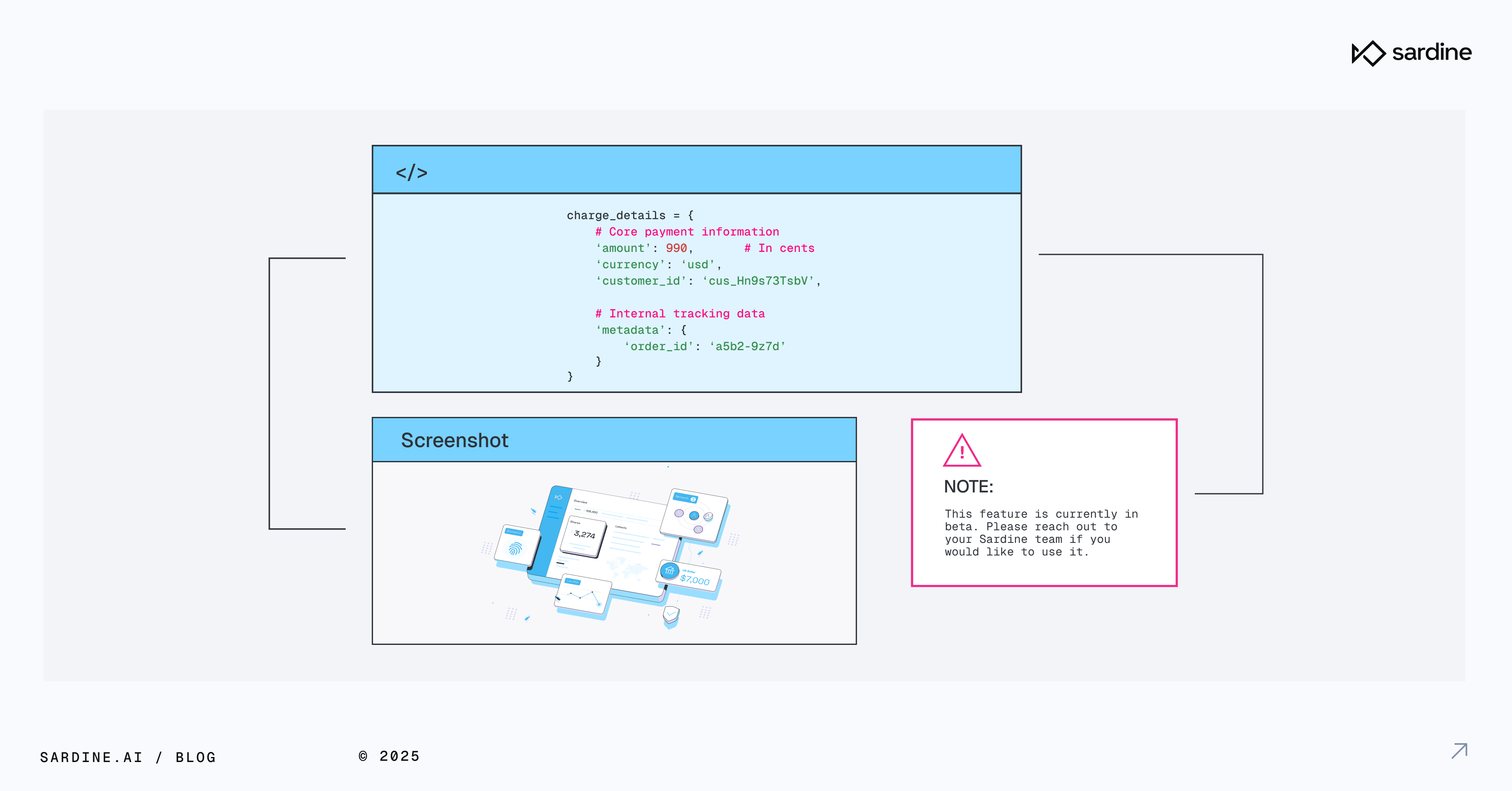
実践的なヒント: テンプレートを作る
構造を確実にする一番の方法は、よく使う文書タイプ用のテンプレートを作ることです。これはレイアウトと構成に関するスタイルガイドのようなものです。テンプレートは既製の骨組みを提供するため、あとはコンテンツを埋めるだけで済みます。これにより、組織内のすべてのハウツーガイドやトラブルシューティング記事が、同じように予測可能でユーザーフレンドリーな構造を持つようになります。
たとえば、ハウツーガイド用のテンプレートは次のようになります。
- タイトル: 動名詞から始めます。例: SardineAIダッシュボードの設定。
- はじめに: ユーザーが達成できることを1〜2文で説明します。
- 前提条件: 開始前にユーザーが必要とするものを箇条書きで示します。例: 適切な権限を持つAPIキー。インストール済みの特定のソフトウェアバージョン(例: Node.js v18以上)。有効なサンドボックスアカウント。前提となるガイドの完了(例: 「APIクレデンシャルの生成」)。
- 手順: 時系列順の番号付きリストです。ここでは画像やスクリーンショットを追加すると役立ちます。以下を含めましょう: 各手順に対応した、完全でそのまま実行できるAPIリクエストの例。成功した結果がどのようなものかを示すAPIレスポンスの例。オプションのパラメーターと必須のパラメーターを区別するコールアウト。
- 結果: 成功した結果についての簡単な説明で、以下を含みます: 結果として生じるUIの変化のスクリーンショット。ユーザーが期待すべき確認メッセージや成功コード。
- 次のステップまたは参考資料: 任意: 関連記事やタスクへのリンク。
ヒント: テンプレートは、Wikiやリポジトリ、あるいは私のようにNotionといった、チームで共有できる場所に保存しましょう。こうすることで誰もが簡単に使えるようになり、ドキュメント全体の構造的な一貫性が保たれます。
参考資料とさらに学ぶために
最初から構造を意識することで、明確で一貫性があるだけでなく、ユーザーにとって非常にわかりやすいドキュメントを作成できるようになります。
これらのヒントがお役に立てば幸いです。チームにとってどのようなテンプレートが最も役立つかを考え、今日から作り始めてみましょう。